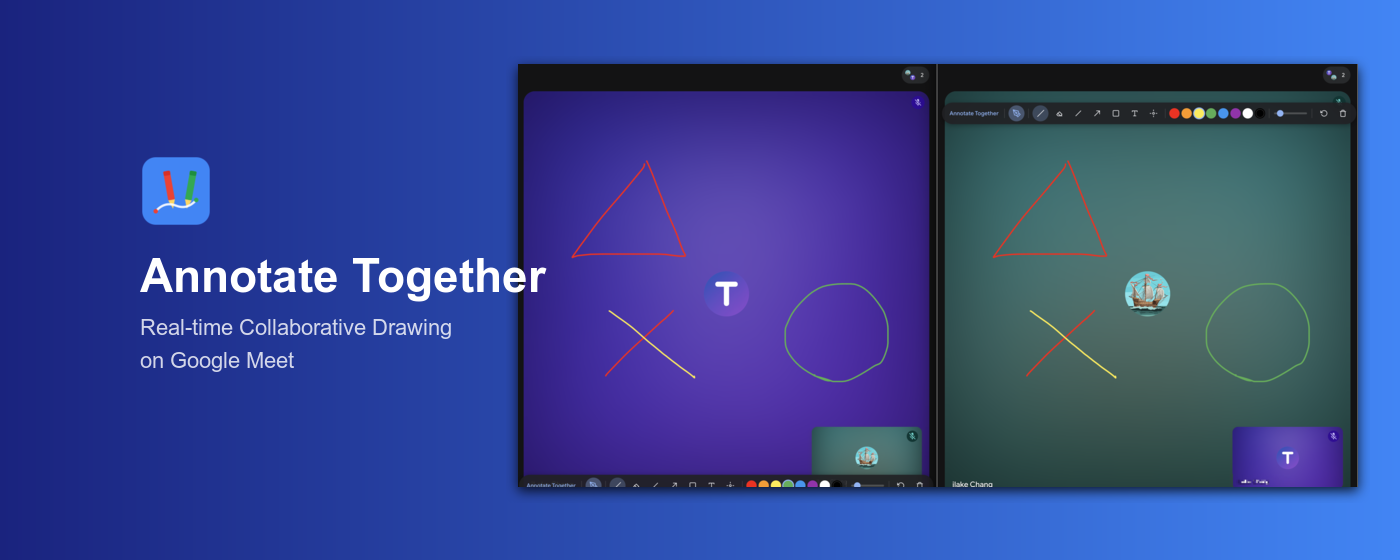
什麼是 Annotate Together?
一款專為線上教學設計的免費 Chrome 擴充功能,讓老師和學生同時在同一個網頁畫面上即時標註。搭配 Google Meet 螢幕分享使用,在教材上直接畫重點、圈錯誤、寫筆記。不用登入、不用建帳號,分享網址就能開始。
主要功能
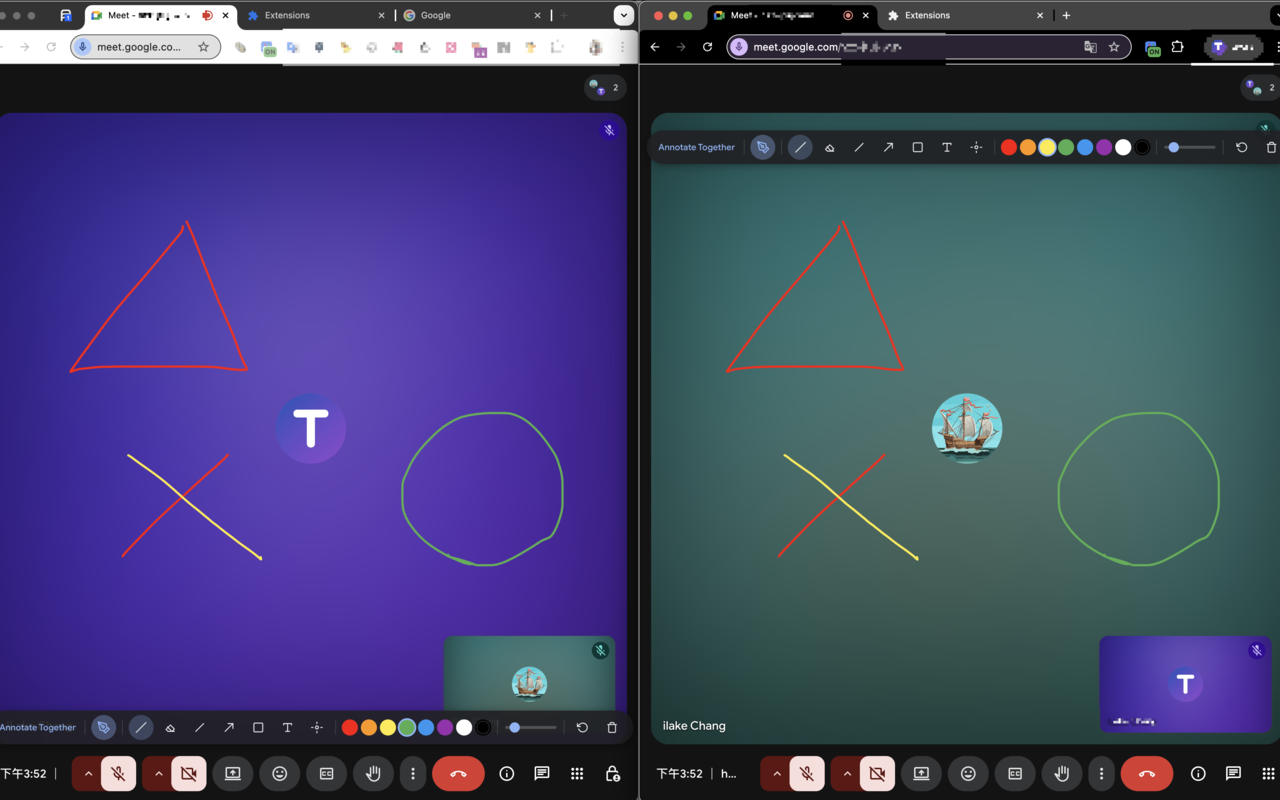
即時多人協作
所有人在同一個畫面上同時標註,即時看到彼此的筆跡
適用任何網頁
在任何網頁上點擊擴充功能圖示即可啟動,搭配 Google Meet、Zoom 螢幕分享等線上教學工具使用
豐富繪圖工具
畫筆、橡皮擦、直線與箭頭、矩形、文字、雷射筆
自訂顏色與筆刷
8 種顏色、可調筆刷寬度,支援 Ctrl+Z 復原
無需登入
分享連結給對方,安裝擴充功能後開啟同一頁面就能加入
隱私保護
不收集個人資料,標註內容 1 小時後自動刪除
如何使用
安裝擴充功能
從 Chrome Web Store 免費安裝 Annotate Together
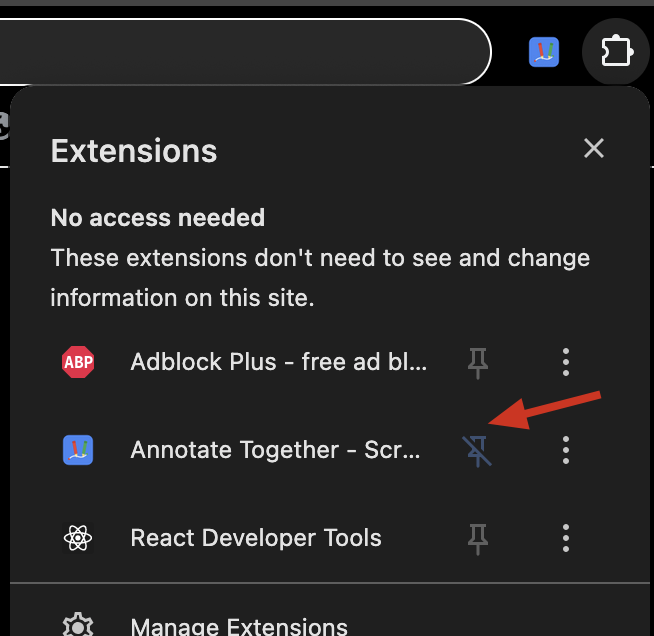
釘選到工具列
點擊 Chrome 拼圖圖示,找到 Annotate Together 並釘選,方便隨時使用
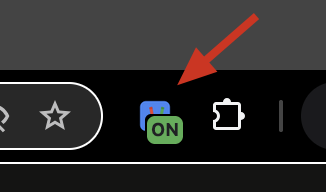
點擊圖示啟動
在任何網頁上點擊工具列的 Annotate Together 圖示,標註工具列會出現在畫面上
邀請協作者
把網址分享給對方,對方安裝擴充功能後開啟同一頁面
一起畫
所有人即時在同一個畫面上標註,互相看到彼此的標記
家教老師都怎麼用
線上家教一對一
在分享的教材上直接標註重點,學生同時也能畫,比傳統視訊教學互動更即時
作業批改
打開學生的作業頁面,直接在上面圈重點、寫回饋
簡報教學
用雷射筆引導注意力,2 秒後自動消失不留痕跡
小組討論
多位學生同時在同一畫面上標記想法,適合分組活動
常見問題
線上教學需要什麼標註工具?
Annotate Together 是免費的 Chrome 擴充功能,讓老師在 Google Meet 螢幕分享時直接在畫面上畫重點。學生也能同時標記,不用額外安裝軟體。
Annotate Together 跟白板工具有什麼不同?
白板工具是在空白畫布上畫。Annotate Together 是直接在你正在看的網頁上標註 — 教材、PDF、Google Slides 都行。上課時不用切換視窗。
學生需要付費或登入嗎?
不用。學生只要安裝 Chrome 擴充功能,打開老師分享的網址就能加入。不用登入、不用建帳號、完全免費。
可以用在哪些線上教學平台?
任何用 Chrome 瀏覽器開啟的網頁都能用。搭配 Google Meet、Zoom、Microsoft Teams 螢幕分享時效果最好。